


পাসকি (Passkey) হলো পাসওয়ার্ডের বদলে ব্যবহার করা একটি লগইন পদ্ধতি, যেখানে ফিঙ্গারপ্রিন্ট, ফেস স্ক্যান বা ফোনের স্ক্রিন লক দিয়ে গুগল অ্যাকাউন্টে ঢোকা যায়। পাসওয়ার্ড মনে রাখতে হয় না, টাইপ করতে হয় না, আর ভুল করে কারো হাতে তুলে দেওয়ার ভয়ও থাকে না। এই গাইডে গুগল অ্যাকাউন্টে পাসকি চালু করা, পাসকি দিয়ে লগইন করা, কম্পিউটারে ফোনের পাসকি ব্যবহার করা, আর পাসকি মুছে ফেলার পুরো ধাপ ধাপে ধাপে দেওয়া আছে।
নোট: এই গাইডের ধাপ ও সেটিংসের নাম ১ নভেম্বর ২০২৬ তারিখে যাচাই করা হয়েছে। গুগল মাঝে মাঝে মেনুর নাম বদলায়, তাই নাম সামান্য আলাদা দেখালে একই অর্থের অপশনটি বেছে নিন। পরে কিছু বদলালে শুধু এই নোটটি আপডেট করা হবে।
পাসকি আসলে কী
পাসকি হলো আপনার ডিভাইসের সঙ্গে জড়িত একটি নিরাপদ চাবি, যা পাসওয়ার্ডের কাজ করে কিন্তু পাসওয়ার্ডের মতো দেখতে নয়। আপনি যখন পাসকি বানান, তখন ফোন বা কম্পিউটার আপনার আঙুলের ছাপ, মুখের স্ক্যান বা স্ক্রিন লকের পিন দিয়ে আপনাকে চিনে নেয়। এরপর সেই যাচাইয়ের ভিত্তিতে গুগল আপনাকে লগইন করতে দেয়। পাসওয়ার্ডের মতো পাসকি শেয়ার করা, কপি করা বা লিখে রাখা যায় না, তাই ফিশিংয়ের বিরুদ্ধে এটি বেশি নিরাপদ।
একটি ভুল ধারণা পরিষ্কার করে রাখা ভালো। পাসকি ব্যবহার করলে আপনার ফিঙ্গারপ্রিন্ট বা মুখের ছবি গুগলের কাছে চলে যায় না। বায়োমেট্রিক তথ্য আপনার ডিভাইসেই থাকে, গুগল শুধু এটুকু জানে যে ডিভাইসটি আপনাকেই চিনেছে। তাই পাসকি ব্যক্তিগত তথ্য পাঠানোর পদ্ধতি নয়, বরং ডিভাইসের মালিকানা যাচাই করার পদ্ধতি।
পাসকি কীভাবে কাজ করে: পাবলিক কী ও প্রাইভেট কী
পাসকি বানানোর সময় দুটি চাবি তৈরি হয়, একটি পাবলিক কী আর একটি প্রাইভেট কী। পাবলিক কী গুগলের কাছে থাকে, প্রাইভেট কী থাকে শুধু আপনার ডিভাইসে। লগইনের সময় গুগল একটি প্রশ্ন পাঠায়, আপনার ডিভাইস প্রাইভেট কী দিয়ে তার উত্তর দেয়, আর গুগল পাবলিক কী দিয়ে উত্তরটি মিলিয়ে নেয়। প্রাইভেট কী কখনো ডিভাইস ছেড়ে যায় না, তাই কেউ সার্ভার থেকে এটি চুরি করতে পারে না।
অনেক পাসকি আবার সিঙ্ক হয়, অর্থাৎ একই অ্যাকাউন্টের অন্য ডিভাইসেও ব্যবহার করা যায়। যেমন, অ্যান্ড্রয়েডে গুগল পাসওয়ার্ড ম্যানেজারে সংরক্ষিত পাসকি আপনার অন্য অ্যান্ড্রয়েড ডিভাইসে চলে আসতে পারে, আর আইফোনে আইক্লাউড কীচেইনে সংরক্ষিত পাসকি আপনার অন্য অ্যাপল ডিভাইসে কাজ করে। আবার কিছু পাসকি শুধু একটি ডিভাইসেই আটকে থাকে, সেগুলোকে বলে ডিভাইস বাউন্ড পাসকি। নতুন ডিভাইসে লগইন করার আগে আপনার পাসকি কোথায় সংরক্ষিত আছে, সেটি জেনে রাখা কাজে লাগে।
পাসওয়ার্ড ও দুই ধাপের যাচাইকরণের সঙ্গে পার্থক্য
পাসওয়ার্ড হলো একটি গোপন লেখা, যা মনে রাখতে হয় আর টাইপ করতে হয়। পাসকিতে কিছু টাইপ করতে হয় না, ডিভাইস আনলক করলেই লগইন হয়। পাসওয়ার্ড ভুল সাইটে টাইপ করলে ফিশিং হতে পারে, কিন্তু পাসকি শুধু আসল সাইটেই কাজ করে, তাই ভুয়া সাইটে পাসকি দিয়ে ঢোকা যায় না।
দুই ধাপের যাচাইকরণের সঙ্গে পাসকির সম্পর্কটিও বুঝে নিন। পাসকি যোগ করলে আপনার অ্যাকাউন্টের আগের যাচাই বা রিকভারি পদ্ধতি বদলে যায় না বা মুছে যায় না। তবে দুই ধাপের যাচাইকরণ চালু থাকলে পাসকি দিয়ে লগইন করলে দ্বিতীয় ধাপ বাদ পড়ে, কারণ ডিভাইসের মালিকানা যাচাই হয়ে যায়। আপনি যদি দুই ধাপের যাচাইকরণ চালু করতে চান, তাহলে দুই ধাপের যাচাইকরণ নিয়ে আলাদা গাইডটি দেখতে পারেন।
| বিষয় | পাসওয়ার্ড | পাসকি |
|---|---|---|
| মনে রাখা | মনে রাখতে হয় | মনে রাখতে হয় না |
| লগইন | টাইপ করে ঢুকতে হয় | ফিঙ্গারপ্রিন্ট, ফেস স্ক্যান বা পিন দিয়ে ঢোকা যায় |
| ফিশিং ঝুঁকি | ভুল সাইটে টাইপ করলে চুরি হতে পারে | শুধু আসল সাইটেই কাজ করে |
| শেয়ার করা | শেয়ার করা যায়, তাই ঝুঁকি থাকে | শেয়ার করা যায় না |
চালু করার আগে যা যা লাগবে
পাসকি চালু করার আগে কয়েকটি জিনিস ঠিক আছে কি না দেখে নিন। প্রথমে আপনার ফোনে স্ক্রিন লক চালু থাকতে হবে, অর্থাৎ পিন, প্যাটার্ন, ফিঙ্গারপ্রিন্ট বা ফেস আনলক। স্ক্রিন লক ছাড়া পাসকি বানানো যাবে না। দ্বিতীয়ত, আইফোন, আইপ্যাড বা ম্যাক ব্যবহার করলে আইক্লাউড কীচেইন চালু থাকতে হবে, যাতে পাসকি আপনার অ্যাপল ডিভাইসগুলোতে সিঙ্ক হয়।
ডিভাইস ও ব্রাউজারের সংস্করণও গুরুত্বপূর্ণ। কম্পিউটারে উইন্ডোজ ১০, ম্যাকওএস ভেঞ্চুরা বা ক্রোমওএস ১০৯ বা তার পরের সংস্করণ লাগবে। ফোনে অ্যান্ড্রয়েড ৯ বা আইওএস ১৬ বা তার পরের সংস্করণ লাগবে। ব্রাউজার হিসেবে ক্রোম ১০৯, সাফারি ১৬, এজ ১০৯ বা ফায়ারফক্স ১২২ বা তার পরের সংস্করণ ব্যবহার করুন। কম্পিউটারে ফোনের পাসকি ব্যবহার করতে চাইলে ফোনের ব্লুটুথ চালু রাখতে হবে।
গুগল অ্যাকাউন্টে পাসকি চালু করার ধাপ
পাসকি চালু করা হয় ব্রাউজার থেকে, ফোনে বা কম্পিউটারে যেকোনো একটিতে। ধাপগুলো একই রকম, শুধু পর্দার লেখা সামান্য আলাদা হতে পারে।
- ব্রাউজারে myaccount.google.com/signinoptions/passkeys ঠিকানায় যান। প্রয়োজনে আপনার গুগল অ্যাকাউন্টে লগইন করুন।
- Create a passkey বোতামে চাপ দিন। পর্দায় একটি নির্দেশনা আসবে, সেখানে Continue বা পরের ধাপের বোতামে চাপ দিন।
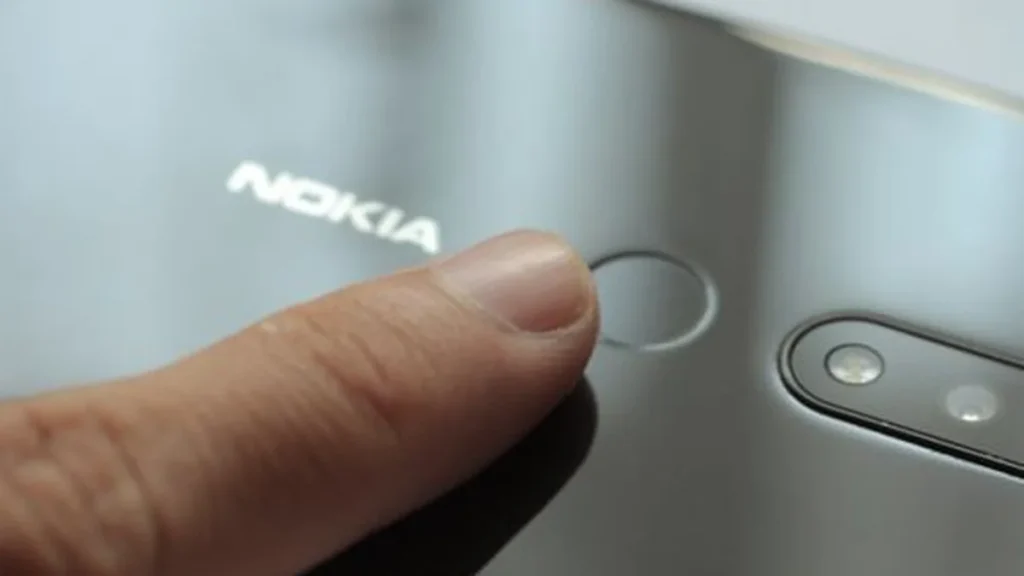
- ডিভাইস আপনার পরিচয় যাচাই করতে চাইবে। ফিঙ্গারপ্রিন্ট সেন্সরে আঙুল রাখুন, অথবা ফেস স্ক্যান করুন, অথবা স্ক্রিন লকের পিন দিন।
- যাচাই সফল হলে পাসকি তৈরি হয়ে যাবে। পর্দায় নিশ্চিতকরণ বার্তা দেখতে পাবেন।
একটি বিষয় মনে রাখুন। নতুন পাসকি লগইনে ব্যবহারের উপযোগী হতে ৭ দিন পর্যন্ত অপেক্ষা লাগতে পারে। তাই পাসকি বানানোর পরপরই লগইনে সেটি না দেখালে ঘাবড়াবেন না, কয়েক দিন অপেক্ষা করুন। আর পাসকি শুধু নিজের ডিভাইসে বানান। শেয়ার করা ডিভাইসে পাসকি বানাবেন না, কারণ একবার পাসকি বানানোর পর সাইন আউট করলেও ডিভাইস আনলক করতে পারলে যে কেউ সেই অ্যাকাউন্টে ঢুকতে পারবে।
পাসকি দিয়ে লগইন করার ধাপ
পাসকি দিয়ে লগইন করা পাসওয়ার্ড টাইপ করার চেয়ে সহজ। ধাপগুলো নিচে দেওয়া হলো।
- গুগলের লগইন পর্দায় আপনার ইমেইল ঠিকানা লিখুন এবং Next চাপ দিন।
- পাসকি ব্যবহারের অপশন দেখালে সেটি বেছে নিন। ডিভাইস আপনার পরিচয় যাচাই করতে চাইবে।
- ফিঙ্গারপ্রিন্ট দিন, ফেস স্ক্যান করুন বা স্ক্রিন লকের পিন দিন। যাচাই সফল হলেই আপনি লগইন হয়ে যাবেন, পাসওয়ার্ড টাইপ করতে হবে না।
যদি লগইনে আগে পাসওয়ার্ড চাওয়া হয়, তাহলে Skip password when possible সেটিংটি বন্ধ আছে কি না দেখুন। এই সেটিং বন্ধ থাকলে লগইনে আগে পাসওয়ার্ড চাওয়া হবে, আর তখন পাসকি দ্বিতীয় ধাপ হিসেবে ব্যবহার করা যাবে। পাসওয়ার্ড ছাড়া সরাসরি লগইন চাইলে এই সেটিং চালু রাখতে হবে।
কম্পিউটারে ফোনের পাসকি দিয়ে লগইন: কিউআর কোডের ধাপ
কম্পিউটারে যদি আপনার পাসকি না থাকে, তাহলে ফোনের পাসকি দিয়েই কম্পিউটারে লগইন করা যায়। এর জন্য ফোনের ব্লুটুথ চালু রাখতে হবে, আর ফোনটি কম্পিউটারের কাছাকাছি থাকতে হবে।
- কম্পিউটারের ব্রাউজারে গুগলের লগইন পর্দায় আপনার ইমেইল ঠিকানা লিখুন।
- Try another way চাপ দিন, তারপর Use your passkey বেছে নিন। কম্পিউটারের পর্দায় একটি কিউআর কোড আসবে।
- ফোনের ক্যামেরা বা কিউআর স্ক্যানার দিয়ে কিউআর কোডটি স্ক্যান করুন। ফোনে Use passkey to sign in অপশন আসবে, সেটিতে চাপ দিন।
- ফোনে ফিঙ্গারপ্রিন্ট, ফেস আনলক বা পিন দিয়ে যাচাই করুন। যাচাই সফল হলেই কম্পিউটারে লগইন হয়ে যাবেন।
আইফোনে আইক্লাউড কীচেইন প্রসঙ্গ
আইফোন বা আইপ্যাডে পাসকি বানালে সেটি সাধারণত আইক্লাউড কীচেইনে সংরক্ষিত হয়। এর সুবিধা হলো, আপনার অন্য আইফোন, আইপ্যাড বা ম্যাকেও একই পাসকি কাজ করে, আলাদা করে বানাতে হয় না। তবে আইক্লাউড কীচেইন বন্ধ থাকলে পাসকি শুধু ওই একটি ডিভাইসেই থাকবে, অন্য ডিভাইসে কাজ করবে না।
আইক্লাউড কীচেইন চালু আছে কি না দেখতে ফোনের সেটিংসে আপনার নামের অংশে গিয়ে আইক্লাউড অপশনটি দেখুন। সেখানে কীচেইন চালু থাকলে পাসকি সিঙ্ক হবে। নতুন আইফোনে পুরোনো পাসকি ব্যবহার করতে চাইলে একই অ্যাপল আইডি দিয়ে লগইন করে কীচেইন চালু রাখুন, তাহলে পাসকি নিজে থেকেই চলে আসবে।
ফোন হারালে বা বদলালে কী করবেন
ফোন হারিয়ে গেলে সবার আগে অন্য একটি ডিভাইস থেকে গুগল অ্যাকাউন্টের নিরাপত্তা সেটিংস খুলুন। হারানো ফোনের পাসকি মুছে ফেলুন, আর প্রয়োজনে ওই ডিভাইসটি অ্যাকাউন্ট থেকে সাইন আউট করুন। পাসকি মুছে ফেললেও আপনার অ্যাকাউন্ট আটকে যাবে না, কারণ আগের পাসওয়ার্ড ও রিকভারি পদ্ধতি আগের মতোই থাকে।
অ্যান্ড্রয়েড ফোনের ক্ষেত্রে একটি বিশেষ নিয়ম আছে। অ্যান্ড্রয়েডে স্বয়ংক্রিয়ভাবে তৈরি পাসকির ক্ষেত্রে শুধু পাসকি মুছলেই হয় না, ডিভাইসটি সাইন আউট করতে হয়। সাইন আউটের পর ৬ ঘণ্টা পর্যন্ত একই ডিভাইসে পাসকি দিয়ে আবার লগইন করা যায়, তারপর অন্য পদ্ধতি লাগবে। নতুন করে লগইন করলে নতুন পাসকি তৈরি হবে, আর পুরোনোটির মেয়াদ শেষ হবে। নতুন ফোন কিনলে পুরোনো ফোনের পাসকি মুছে নতুন ফোনে নতুন পাসকি বানিয়ে নিন, এটাই নিরাপদ অভ্যাস।
পাসকি দেখা, বন্ধ করা ও মুছে ফেলার ধাপ
আপনার কোন কোন ডিভাইসে পাসকি আছে, সেটি গুগল অ্যাকাউন্টের নিরাপত্তা সেটিংসে দেখা যায়। সেখান থেকে পাসকি মুছে ফেলাও যায়।
- ব্রাউজারে গুগল অ্যাকাউন্ট খুলে Security and sign-in অংশে যান।
- How you sign in to Google অংশে Passkeys and security keys বেছে নিন। এখানে আপনার সব পাসকির তালিকা দেখতে পাবেন।
- যে পাসকিটি মুছতে চান, সেটি বেছে Remove চাপ দিন। নিশ্চিতকরণ চাইলে আবার নিশ্চিত করুন।
- অ্যান্ড্রয়েডে স্বয়ংক্রিয়ভাবে তৈরি পাসকির ক্ষেত্রে Your devices অংশে গিয়ে Manage all devices থেকে ওই ডিভাইসটি সাইন আউট করুন।
সন্দেহজনক পাসকি পাওয়া গেলে গুগল তা বন্ধ করে আপনাকে জানাবে। নোটিশের তারিখ থেকে ৩০ দিনের মধ্যে নিশ্চিত না করলে সেই পাসকি মুছে যাবে। তাই গুগলের নিরাপত্তা নোটিশ পেলে সেটি ফেলে না রেখে দেখে নিন, পাসকিটি আপনার কি না।
সাধারণ সমস্যা ও সমাধান
নতুন পাসকি লগইনে দেখা যাচ্ছে না। নতুন পাসকি ব্যবহারের উপযোগী হতে ৭ দিন পর্যন্ত লাগতে পারে। এই সময়ের মধ্যে পাসওয়ার্ড দিয়ে লগইন করুন, আর পাসকি মুছে আবার বানাবেন না।
কম্পিউটারে কিউআর কোড স্ক্যান হচ্ছে না। ফোনের ব্লুটুথ চালু আছে কি না দেখুন, আর ফোনটি কম্পিউটারের কাছাকাছি রাখুন। ক্যামেরা পরিষ্কার আছে কি না দেখুন, প্রয়োজনে কিউআর কোডটি আবার তৈরি করুন।
স্কুল বা অফিসের অ্যাকাউন্টে শুধু পাসকি দিয়ে ঢোকা যাচ্ছে না। স্কুল বা অফিসের গুগল ওয়ার্কস্পেস অ্যাকাউন্টে শুধু পাসকি দিয়ে লগইন নাও হতে পারে। সেখানে পাসকি দ্বিতীয় ধাপ, রিকভারি অপশন বা সংবেদনশীল কাজের পুনরায় যাচাই হিসেবে থাকতে পারে। অ্যাডমিন অনুমতি দিয়েছেন কি না, তা Skip password when possible পাতায় দেখা যায়।
সচরাচর প্রশ্ন
পাসকি কি পাসওয়ার্ডের চেয়ে নিরাপদ? ফিশিংয়ের বিরুদ্ধে পাসকি বেশি নিরাপদ, কারণ এটি শেয়ার করা যায় না আর শুধু আসল সাইটেই কাজ করে। তবে কোনো পদ্ধতিই শতভাগ ঝুঁকিমুক্ত নয়, তাই ডিভাইসের স্ক্রিন লক শক্তিশালী রাখা জরুরি।
পাসকি বানালে কি পাসওয়ার্ড মুছে যাবে? না, পাসওয়ার্ড ও রিকভারি পদ্ধতি আগের মতোই থাকবে। পাসকি শুধু একটি নতুন লগইন পদ্ধতি যোগ করে, পুরোনো পদ্ধতি মুছে দেয় না।
ফোন হারালে কি অ্যাকাউন্ট আটকে যাবে? না, অন্য ডিভাইস থেকে পাসওয়ার্ড দিয়ে লগইন করে হারানো ফোনের পাসকি মুছে ফেলা যাবে। তাই রিকভারি ইমেইল ও ফোন নম্বর হালনাগাদ রাখা গুরুত্বপূর্ণ।
একটি পাসকি কি একাধিক ডিভাইসে ব্যবহার করা যায়? সিঙ্ক হওয়া পাসকি একাধিক ডিভাইসে ব্যবহার করা যায়, যেমন গুগল পাসওয়ার্ড ম্যানেজার বা আইক্লাউড কীচেইনের মাধ্যমে। শুধু একটি ডিভাইসে আটকে থাকা পাসকি অন্য ডিভাইসে কাজ করবে না।
পাসকি কি সব ওয়েবসাইটে কাজ করবে? না, শুধু যেসব ওয়েবসাইট ও অ্যাপ পাসকি সমর্থন করে, সেখানেই এটি কাজ করবে। গুগল অ্যাকাউন্টে পাসকি চালু করলে গুগলের সেবাগুলোতে এটি ব্যবহার করা যাবে।
তথ্যসূত্র: গুগল সাপোর্টের পাসকি নির্দেশনা https://support.google.com/accounts/answer/13548313?hl=en, গুগল সেফটি সেন্টার https://safety.google/intl/en-GB_sg/safety/authentication/passkey/, অ্যান্ড্রয়েড সাপোর্ট https://support.google.com/android/answer/14124480?hl=en-GB।